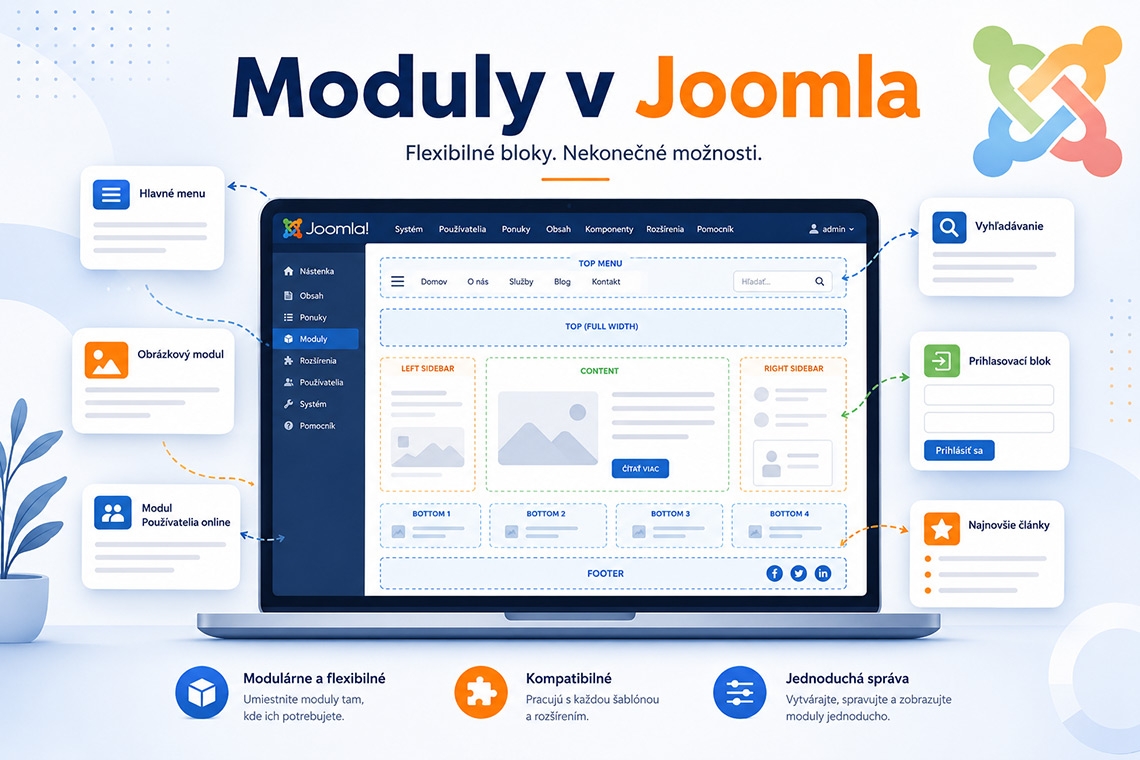
Moduly patria medzi najčastejšie používané prvky systému Joomla. Zobrazujú menšie bloky obsahu alebo funkcií na vybraných miestach webovej stránky – napríklad hlavné menu, vyhľadávanie, prihlasovací formulár, zoznam najnovších článkov, kontaktné údaje alebo reklamný banner.
Ich veľkou výhodou je flexibilita. Jeden modul môžete zobraziť na celom webe, iba na úvodnej stránke alebo len pri konkrétnych položkách menu. Vďaka tomu možno rozloženie a obsah jednotlivých stránok meniť bez zásahu do zdrojového kódu.
Čo je modul v Joomla
Modul je menšie rozšírenie, ktoré zobrazuje určitý obsah alebo poskytuje konkrétnu funkciu. Najčastejšie sa nachádza okolo hlavného obsahu stránky – v hlavičke, bočnom paneli, päte alebo v ďalších oblastiach definovaných šablónou.
Oficiálna dokumentácia Joomla opisuje moduly ako ľahké a flexibilné rozšírenia určené na zobrazovanie menších častí stránky okolo hlavného komponentu. Typickými príkladmi sú menu, najnovšie články alebo prihlasovací formulár.
Na jednej stránke môže byť súčasne zobrazených viacero modulov:
- hlavné menu v hornej časti stránky,
- navigačná cesta pod hlavičkou,
- zoznam najnovších článkov v bočnom paneli,
- vlastný informačný blok pod článkom,
- kontaktné údaje a odkazy v päte.
Moduly sa môžu používať nielen na verejnej časti webu, ale aj v administrácii. Pomocou administračných modulov možno upravovať ovládacie panely a vytvoriť pracovné prostredie prispôsobené konkrétnym používateľom.
Modul, komponent a plugin nie sú to isté
Začiatočníci si často zamieňajú moduly s komponentmi alebo pluginmi. Každý z týchto prvkov má v Joomla inú úlohu.
| Typ rozšírenia | Hlavná úloha | Príklad |
|---|---|---|
| Komponent | Vytvára hlavnú časť stránky a zvyčajne spravuje rozsiahlejšie údaje | články, kontakty, vyhľadávanie |
| Modul | Zobrazuje menší blok obsahu na určenej pozícii | menu, prihlásenie, najnovšie články |
| Plugin | Reaguje na udalosť alebo upravuje správanie systému | načítanie modulov do článku, filtrovanie obsahu |
| Šablóna | Určuje vzhľad a rozloženie stránky | Cassiopeia alebo komerčná šablóna |
Na bežnej stránke sa hlavný článok zobrazuje prostredníctvom komponentu obsahu. Okolo neho môže šablóna načítať niekoľko modulov – napríklad menu, navigačnú cestu a súvisiace články. Pluginy pritom môžu spracovať text článku alebo doplniť ďalšie funkcie.
Modulové pozície
Každý modul potrebuje miesto, na ktorom sa má zobraziť. Tieto miesta sa nazývajú modulové pozície a definuje ich použitá šablóna.
Bežné názvy pozícií môžu byť napríklad:
menu,topbar,sidebar-right,sidebar-left,banner,bottom,footer.
Názvy však nie sú jednotné pre všetky šablóny. Pozícia dostupná v jednej šablóne nemusí existovať v inej. Po zmene šablóny preto treba skontrolovať, či sú moduly priradené k platným pozíciám.
Šablóna určuje HTML štruktúru stránky a miesta, do ktorých Joomla vloží obsah publikovaných modulov. Ak na určitej pozícii nie je publikovaný žiadny modul, daná časť rozloženia môže zostať prázdna alebo sa vôbec nevykreslí.
Pozícia neurčuje vždy presné miesto
Názov pozície je iba identifikátor. Pozícia s názvom sidebar-right sa nemusí nevyhnutne nachádzať napravo, ak ju tvorca šablóny umiestnil inak. Skutočné umiestnenie vždy závisí od štruktúry a nastavení konkrétnej šablóny.
Pri šablónach založených na frameworkoch, ako sú Helix Ultimate, T4 alebo Gantry, možno pozície často presúvať a meniť prostredníctvom vizuálneho správcu rozloženia.
Najčastejšie typy modulov
Joomla obsahuje viacero základných modulov, ktoré možno používať bez inštalácie ďalších rozšírení.
Menu
Modul Menu zobrazuje jedno z menu vytvorených v správcovi menu. Určujete v ňom:
- ktoré menu sa má zobraziť,
- od ktorej úrovne sa má navigácia začať,
- koľko úrovní podmenu sa má zobrazovať,
- či sa majú zobrazovať podpoložky,
- na ktorej pozícii bude menu umiestnené.
Jedno menu môžete zobraziť aj prostredníctvom viacerých modulov. Hlavné menu môže byť napríklad v hlavičke a jeho vybraná časť zároveň v päte stránky.
Vlastný modul
Vlastný modul umožňuje vytvoriť samostatný blok pomocou textového editora. Môže obsahovať:
- text,
- obrázky,
- odkazy,
- tlačidlá,
- jednoduché HTML,
- kontaktné údaje,
- upozornenie alebo výzvu na akciu.
Je vhodný napríklad na zobrazenie otváracích hodín, krátkeho predstavenia firmy, telefónneho čísla alebo tlačidla na objednanie služby.
Navigačná cesta
Modul navigačnej cesty, známy aj ako breadcrumbs, ukazuje návštevníkovi jeho aktuálne miesto v štruktúre webu. Môže zobrazovať napríklad:
Úvod → Návody → Práca s obsahom → Moduly v Joomla
Navigačná cesta pomáha používateľom pri orientácii a umožňuje jednoduchý návrat na nadradenú úroveň.
Najnovšie články
Modul Najnovšie články vytvára zoznam naposledy pridaných alebo upravených článkov. Podľa nastavenia môžete určiť:
- počet článkov,
- vybrané alebo vylúčené kategórie,
- spôsob zoradenia,
- filtrovanie podľa autorov,
- zobrazenie dátumu.
Takýto modul je vhodný najmä pre spravodajské weby, magazíny a blogy.
Články z kategórie
Tento modul zobrazuje články podľa podrobnejších podmienok. Umožňuje pracovať s kategóriami, tagmi, autormi, dátumami a poradím.
Môžete ním vytvoriť napríklad bloky:
- Odporúčané návody,
- Najčítanejšie články,
- Novinky zo sekcie Bezpečnosť,
- Súvisiace témy,
- Vybrané články konkrétneho autora.
Prihlásenie
Prihlasovací modul poskytuje formulár na prihlásenie používateľov. Podľa konfigurácie môže obsahovať aj odkazy na registráciu, obnovu hesla alebo používateľského mena.
Jeho zobrazenie možno obmedziť na hostí. Po prihlásení môže byť na rovnakom mieste zobrazený iný modul určený iba registrovaným používateľom.
Prepínač jazykov
Na viacjazyčnom webe umožňuje návštevníkovi prepnúť medzi dostupnými jazykovými verziami. Správne fungovanie závisí od nastavenia jazykov obsahu, jazykových asociácií a príslušných systémových pluginov.
Vyhľadávanie
Vyhľadávací modul sprístupňuje návštevníkom formulár na vyhľadávanie obsahu. Zvyčajne sa umiestňuje do hlavičky, bočného panela alebo mobilného menu.
Ako vytvoriť nový modul
Nový modul vytvoríte priamo v administrácii Joomla.
- Prihláste sa do administrácie na adrese končiacej reťazcom
/administrator. - Otvorte položku Obsah → Moduly webu.
- Kliknite na tlačidlo Nový.
- Vyberte požadovaný typ modulu.
- Zadajte názov modulu.
- Nastavte jeho obsah alebo funkciu.
- Vyberte modulovú pozíciu.
- Skontrolujte stav publikovania.
- Nastavte priradenie k položkám menu.
- Kliknite na Uložiť a zavrieť.
Aby sa modul na stránke zobrazil, musí byť publikovaný, musí mať vhodnú pozíciu a jeho priradenie k menu musí zahŕňať práve otvorenú stránku. Rovnaký princíp uvádza aj dokumentácia k ukážkovým modulom Joomla.
Priradenie modulu k stránkam
Jednou z najdôležitejších vlastností modulov je možnosť určiť, na ktorých stránkach sa zobrazia. Nastavenie sa nachádza na karte Priradenie k menu.
Najčastejšie možnosti sú:
- na všetkých stránkach,
- na žiadnej stránke,
- iba na vybraných stránkach,
- na všetkých stránkach okrem vybraných.
Joomla vykonáva priradenie podľa položiek menu. To znamená, že modul nie je priamo priradený ku kategórii alebo článku, ale k stránke reprezentovanej položkou menu. Aj preto je vhodné vytvárať pre dôležité časti webu samostatné položky menu – v prípade potreby aj v skrytom menu.
Moduly sú pri vytváraní stránky načítané s prihliadnutím na nastavenie priradenia k menu. Vďaka tomu môže byť rovnaký modul viditeľný iba vo vybraných častiach webu.
Praktický príklad
Na portáli o Joomla môžete nastaviť:
- modul Najnovšie články na všetkých stránkach,
- modul Bezpečnostné upozornenia iba v sekcii Bezpečnosť,
- modul Začíname s Joomla iba na úvodnej stránke,
- reklamný banner na všetkých stránkach okrem kontaktného formulára,
- prihlasovací modul iba pre neprihlásených návštevníkov.
Takéto rozdelenie umožňuje prispôsobiť obsah konkrétnemu kontextu bez vytvárania samostatnej šablóny pre každú stránku.
Ďalšie dôležité nastavenia
Zobrazenie názvu
Názov modulu môže byť:
- viditeľný na stránke,
- použitý iba na rozpoznanie modulu v administrácii,
- skrytý prostredníctvom nastavenia Zobraziť názov.
Administratívny názov by mal byť zrozumiteľný aj vtedy, keď sa návštevníkom nezobrazuje. Namiesto všeobecného názvu „Vlastný modul“ je praktickejšie použiť napríklad „Päta – kontaktné údaje“.
Úroveň prístupu
Pomocou prístupovej úrovne možno určiť, kto modul uvidí. Modul môže byť dostupný napríklad:
- všetkým návštevníkom,
- iba hosťom,
- iba registrovaným používateľom,
- vybranej skupine používateľov.
Jazyk
Na viacjazyčnom webe možno modul priradiť ku konkrétnemu jazyku. Pre každý jazyk tak môžete vytvoriť samostatnú verziu menu, kontaktného bloku alebo informačného textu.
Začiatok a koniec publikovania
Modul možno publikovať iba počas určeného obdobia. Funkcia je vhodná pre:
- časovo obmedzené kampane,
- upozornenia na odstávku,
- sezónne otváracie hodiny,
- pozvánky na podujatia,
- dočasné reklamné bannery.
Poradie modulov
Ak je na jednej pozícii publikovaných viac modulov, ich poradie možno meniť v správcovi modulov. Najprehľadnejšie je najprv filtrovať zoznam podľa konkrétnej pozície a potom moduly zoradiť.
Moduly v článkoch
Modul nemusí byť umiestnený iba na klasickej pozícii šablóny. Joomla ho dokáže vložiť aj priamo do textu článku.
Jadro systému podporuje tri základné spôsoby:
- načítanie podľa pozície,
- načítanie podľa typu a názvu,
- načítanie podľa identifikačného čísla modulu.
Funkciu zabezpečuje plugin Obsah – Načítať moduly, ktorý musí byť zapnutý.
Najčastejšie sa používa zápis:
Modulu môžete vytvoriť vlastnú pozíciu, napríklad clanok-cta, a následne ho vložiť na ľubovoľné miesto článku:
Tento postup je vhodný pre výzvy na akciu, formuláre, bannery alebo opakovane používané informačné bloky. Treba ho však používať uvážene, aby sa obsah článkov nestal závislým od veľkého množstva skrytých modulových pozícií.
Moduly webu a moduly administrácie
Joomla rozlišuje dve hlavné skupiny modulov.
Moduly webu
Zobrazujú sa vo verejnej časti stránky. Patria sem menu, vlastný obsah, prihlásenie, články, tagy alebo navigačná cesta.
Moduly administrácie
Zobrazujú sa iba v administračnom rozhraní. Tvoria ovládacie panely a môžu poskytovať:
- odkazy na často používané funkcie,
- prehľad prihlásených používateľov,
- informácie o systéme,
- stav aktualizácií,
- vlastné pokyny pre redaktorov,
- rýchle odkazy na správu obsahu.
Administračné panely Joomla sú zostavené z modulov, takže ich možno presúvať, odstraňovať alebo dopĺňať podľa pracovných potrieb správcu webu.
Prečo sa modul nezobrazuje
Ak vytvorený modul na stránke nevidíte, skontrolujte najmä tieto nastavenia:
- Stav modulu – musí byť publikovaný.
- Modulová pozícia – musí existovať v aktívnej šablóne.
- Priradenie k menu – otvorená stránka musí byť zahrnutá vo výbere.
- Úroveň prístupu – používateľ musí mať oprávnenie modul vidieť.
- Jazyk – jazyk modulu musí zodpovedať aktuálnej jazykovej verzii.
- Dátum publikovania – modul nesmie byť mimo nastaveného obdobia.
- Štýl šablóny – konkrétna stránka môže používať inú šablónu alebo iné rozloženie.
- Vyrovnávacia pamäť – po zmene nastavení môže byť potrebné vymazať cache.
- Výstup modulu – niektoré moduly nezobrazia nič, ak nemajú vhodné údaje.
Najčastejšou príčinou býva nesprávna pozícia alebo priradenie k položkám menu.
Odporúčané postupy
Pri práci s modulmi sa oplatí dodržiavať niekoľko zásad:
- používajte zrozumiteľné administratívne názvy,
- neumiestňujte na jednu stránku zbytočne veľa modulov,
- každý modul používajte na jasne definovaný účel,
- najskôr overte možnosti modulov dostupných priamo v Joomla,
- kontrolujte zobrazenie na mobilných zariadeniach,
- používajte správne prístupové úrovne a jazykové priradenia,
- odinštalujte nepoužívané moduly tretích strán,
- neupravujte priamo súbory systémových modulov,
- vzhľad meňte prostredníctvom alternatívneho rozloženia alebo override šablóny,
- po zmene šablóny skontrolujte všetky používané pozície.
Každé ďalšie rozšírenie môže zvýšiť nároky na údržbu, výkon a bezpečnosť webu. Preto je vhodné používať iba moduly, ktoré majú pre stránku skutočný význam.
Záver
Moduly sú jedným zo základných stavebných prvkov Joomla. Umožňujú zobrazovať menu, informačné bloky, články, formuláre a ďalšie funkcie na rôznych miestach webu bez potreby upravovať zdrojový kód.
Pri správnom používaní poskytujú veľmi presnú kontrolu nad tým, čo sa zobrazí, kde sa to zobrazí a ktorým návštevníkom bude obsah dostupný. Základom úspešného nastavenia je vhodná modulová pozícia, správne priradenie k menu a prehľadná organizácia modulov v administrácii.