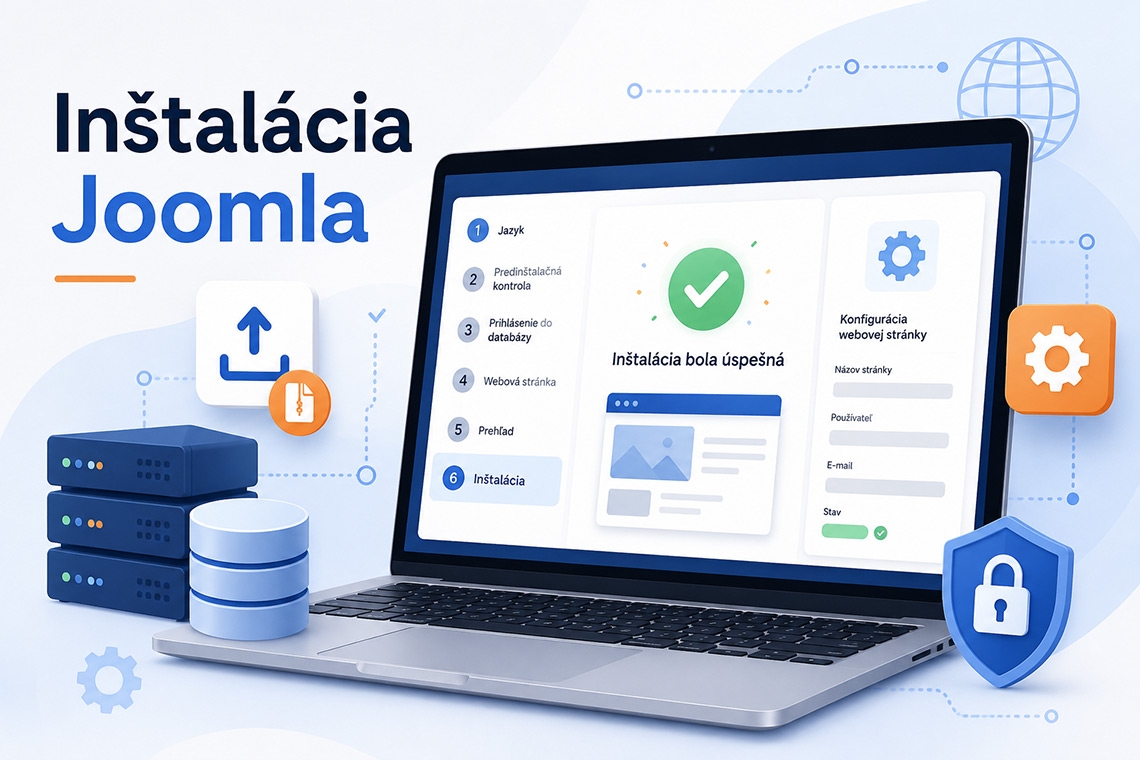
Inštalácia redakčného systému Joomla nie je zložitá a pri bežnom webhostingu ju možno zvládnuť približne za niekoľko minút. Potrebujete doménu, vhodný hosting, databázu a aktuálny inštalačný balík Joomla.
V tomto návode si ukážeme **manuálnu inštaláciu Joomla na webhosting** – od kontroly technických požiadaviek cez nahratie súborov až po prvé prihlásenie do administrácie.
Návod je aktualizovaný pre Joomla 6. V čase aktualizácie článku v júli 2026 je najnovšou stabilnou verziou **Joomla 6.1.2**. Na oficiálnej stránke je zároveň dostupná aj staršia podporovaná vetva Joomla 5.4.
Čo potrebujete pred inštaláciou Joomla
Pred začatím inštalácie si pripravte:
- doménu alebo subdoménu,
- webhosting s podporou PHP a databázy,
- prístup do administračného rozhrania hostingu,
- prístup cez FTP alebo správcu súborov,
- prázdnu databázu,
- prihlasovacie údaje do databázy,
- aktuálny inštalačný balík Joomla.
Ak vytvárate iba skúšobnú stránku, Joomla môžete nainštalovať aj lokálne do počítača. Na tento účel možno použiť napríklad XAMPP, WampServer, Docker alebo inú lokálnu serverovú platformu.
Technické požiadavky Joomla 6
Webhosting musí spĺňať technické požiadavky aktuálnej verzie Joomla. Pre Joomla 6 sú podporované najmä tieto parametre:
|
Súčasť servera |
Podporovaná verzia |
Odporúčaná verzia |
|
PHP |
8.3 alebo novšie |
PHP 8.4 |
|
MySQL |
8.0.13 alebo novšie |
MySQL 8.4 |
|
MariaDB |
10.6 alebo novšie |
novšia podporovaná verzia |
|
PostgreSQL |
14 alebo novšie |
PostgreSQL 17 |
|
Apache |
2.4 |
2.4 |
|
Microsoft IIS |
10 |
10 |
Joomla zároveň odporúča PHP pamäťový limit minimálne **256 MB**. Server musí mať aktívne potrebné PHP rozšírenia, napríklad JSON, SimpleXML, DOM, Zlib, GD a ovládač pre používanú databázu. Modul `mod_rewrite` nie je nevyhnutný na samotnú inštaláciu, ale je vhodný na používanie pekných URL adries.
Parametre hostingu si môžete overiť v jeho administračnom rozhraní alebo u poskytovateľa technickej podpory.
1. Stiahnutie Joomla
Aktuálny inštalačný balík sťahujte výhradne z oficiálnej stránky projektu Joomla.
Pre novú inštaláciu vyberte balík označený ako:
**Joomla Full Package – ZIP**
Nepoužívajte aktualizačný balík určený na prechod zo staršej verzie. Pre čistú inštaláciu je potrebný kompletný balík.
ZIP súbor nemusíte rozbaľovať vo svojom počítači, pokiaľ správca súborov vášho hostingu podporuje rozbaľovanie archívov priamo na serveri. Takýto postup býva podstatne rýchlejší než nahrávanie tisícov samostatných súborov cez FTP.
2. Vytvorenie databázy
Joomla ukladá články, nastavenia, používateľov, položky menu a ďalšie údaje do databázy. Pred spustením inštalácie preto vytvorte novú prázdnu databázu.
V administračnom rozhraní hostingu vyhľadajte sekciu s názvom:
- Databázy,
- MySQL databázy,
- MariaDB,
- Správa databáz,
- phpMyAdmin.
Názvy sa môžu líšiť podľa poskytovateľa hostingu.
Vytvorte:
1. novú databázu,
2. databázového používateľa,
3. dostatočne silné heslo,
4. priraďte používateľovi všetky potrebné oprávnenia k databáze.
Zapíšte si tieto údaje:
- typ databázy,
- názov databázového servera,
- názov databázy,
- používateľské meno databázy,
- heslo databázy.
Databázový server býva najčastejšie označený ako `localhost`. Niektoré hostingy však používajú vlastnú adresu, napríklad `mysql.example.sk`. Použite preto presne ten údaj, ktorý uvádza váš poskytovateľ. Oficiálny návod Joomla uvádza rovnaké štyri základné údaje potrebné na pripojenie: databázový server, názov databázy, používateľské meno a heslo.
3. Nahratie súborov na server
Prihláste sa do správcu súborov hostingu alebo použite FTP klienta, napríklad FileZilla.
Súbory Joomla nahrajte do priečinka, z ktorého sa načítava vaša doména. Najčastejšie ide o priečinok: public_html
Používať sa však môžu aj názvy: www, htdocs, httpdocs, web.
Ak má byť stránka dostupná priamo na adrese: https://www.example.sk
nahrajte obsah inštalačného balíka priamo do koreňového priečinka domény.
Ak má byť Joomla dostupná napríklad na adrese: https://www.example.sk/joomla, vytvorte v koreňovom priečinku podpriečinok `joomla` a súbory nahrajte doň.
Dávajte pozor, aby ste omylom nevytvorili zbytočne vnorený priečinok. Súbory ako `index.php`, `administrator`, `components`, `installation` a `libraries` sa musia nachádzať priamo v cieľovom priečinku stránky.
Oficiálna dokumentácia odporúča nahrať ZIP balík na server a rozbaliť ho priamo v cieľovom priečinku. Pri rozbaľovaní v počítači je potrebné nahrať obsah balíka, nie nadradený priečinok vytvorený archivačným programom.
4. Spustenie inštalátora Joomla
Po nahratí súborov otvorte v internetovom prehliadači svoju doménu: https://www.example.sk
Joomla automaticky spustí webový inštalátor.
Ak sa inštalátor nezobrazí, skontrolujte:
- či sú súbory v správnom priečinku,
- či doména smeruje na správny hosting,
- či je nastavená podporovaná verzia PHP,
- či server dokáže spustiť súbor `index.php`.
5. Výber jazyka a názvu stránky
V prvom kroku vyberte jazyk inštalácie. Joomla sa pokúsi jazyk nastaviť automaticky podľa nastavení internetového prehliadača.
Následne zadajte: Názov stránky
Môže ísť o názov firmy, projektu, organizácie alebo webovej stránky.
Napríklad: Moja firemná stránka
Názov možno neskôr zmeniť v globálnej konfigurácii Joomla.
Po vyplnení pokračujte na nastavenie prihlasovacích údajov.
6. Vytvorenie účtu hlavného administrátora
V ďalšom kroku vytvoríte účet používateľa s oprávneniami Super User.
Vyplňte: Skutočné meno
Meno správcu stránky. Môže to byť celé meno alebo pomenovanie administrátora.
Používateľské meno
Zvoľte používateľské meno, ktoré nebude ľahké uhádnuť.
Nepoužívajte jednoduché názvy ako: admin, administrator, spravca
Heslo
Použite dlhé a jedinečné heslo. Malo by obsahovať kombináciu:
- veľkých a malých písmen,
- číslic,
- špeciálnych znakov.
E-mail administrátora
Zadajte funkčnú e-mailovú adresu. Joomla ju môže použiť napríklad pri obnove zabudnutého hesla.
Oficiálny návod Joomla výslovne odporúča nepoužívať meno `admin` a pre hlavný účet nastaviť silné heslo, pretože Super User má úplnú kontrolu nad verejnou aj administrátorskou časťou stránky.
7. Nastavenie databázy
V treťom kroku zadajte údaje databázy, ktoré ste si pripravili.
Typ databázy
Na väčšine webhostingov vyberte: MySQLi
Názov servera
Najčastejšie: localhost
Použite však údaj poskytnutý hostingom.
Používateľské meno
Zadajte používateľa, ktorého ste vytvorili pre databázu.
Heslo
Zadajte heslo databázového používateľa.
Názov databázy
Zadajte presný názov vytvorenej databázy.
Predpona tabuliek
Joomla automaticky navrhne náhodnú predponu, napríklad: x7k4p_
Automaticky vytvorenú predponu môžete ponechať. Jej úlohou je odlíšiť tabuľky tejto inštalácie od iných tabuliek v rovnakej databáze.
Po vyplnení údajov Joomla otestuje pripojenie k databáze. Ak sú údaje správne, vytvorí potrebné tabuľky a konfiguračný súbor.
8. Dokončenie inštalácie
Po úspešnom vytvorení databázy Joomla dokončí inštaláciu a zobrazí záverečnú obrazovku.
K dispozícii bývajú dve základné možnosti:
- Otvoriť stránku – zobrazí verejnú časť webu,
- Otvoriť administráciu – otvorí prihlasovaciu stránku administrácie.
Verejná stránka je dostupná na hlavnej adrese domény: https://www.example.sk
Administrácia Joomla je štandardne dostupná na adrese: https://www.example.sk/administrator
Po úspešnom dokončení inštalácie Joomla odstráni inštalačný priečinok. Ak by sa zobrazila výzva na jeho odstránenie, nevstupujte do ďalšej konfigurácie, kým nebude priečinok `installation` odstránený.
9. Prvé kroky po inštalácii
Po prvom prihlásení do administrácie odporúčame vykonať niekoľko základných nastavení.
Skontrolujte aktualizácie
Otvorte: Systém → Aktualizácie
Skontrolujte aktualizácie samotnej Joomla, jazykových balíkov aj nainštalovaných rozšírení.
Nastavte časové pásmo
Otvorte: Systém → Globálna konfigurácia → Server
Pre slovenskú stránku vyberte časové pásmo: Bratislava
Skontrolujte HTTPS
Stránka by mala používať zabezpečené pripojenie a platný SSL certifikát. V globálnej konfigurácii možno následne zapnúť presmerovanie celej stránky na HTTPS.
Zapnite pekné URL adresy
V časti: Systém → Globálna konfigurácia → Web
zapnite:
- URL adresy vhodné pre vyhľadávače,
- prepisovanie URL adries.
Na serveroch Apache môže byť potrebné premenovať súbor: htaccess.txt na: .htaccess
Skontrolujte e-mailovú komunikáciu
V globálnej konfigurácii overte nastavenie odosielania e-mailov. Pri profesionálnych stránkach je vhodnejšie používať SMTP údaje než základnú PHP funkciu na odosielanie pošty.
Aktivujte viacfaktorové overenie
Pre účet Super User nastavte viacfaktorové overenie. Výrazne tým obmedzíte riziko zneužitia hesla administrátora.
Vytvorte zálohu
Po základnej konfigurácii vytvorte prvú úplnú zálohu súborov a databázy. Záloha vám umožní vrátiť sa k funkčnej čistej inštalácii.
Kontrola PHP nastavení, oprávnení priečinkov a zapisovateľnosti konfiguračných súborov patrí medzi dôležité úkony po dokončení inštalácie.
Najčastejšie problémy pri inštalácii Joomla
Nepodarilo sa pripojiť k databáze
Skontrolujte:
- názov databázového servera,
- názov databázy,
- používateľské meno,
- heslo,
- oprávnenia databázového používateľa.
Častou chybou je použitie údajov na prihlásenie do hostingu namiesto samostatných údajov databázy.
Zobrazí sa chyba 500
Príčinou môže byť:
- nepodporovaná verzia PHP,
- chýbajúce PHP rozšírenie,
- nesprávny súbor `.htaccess`,
- nekompatibilné nastavenie servera,
- nesprávne oprávnenia súborov.
Ako prvé skontrolujte chybový denník hostingu a nastavenú verziu PHP.
Joomla nedokáže vytvoriť configuration.php
Ak server nemá oprávnenie na zápis, inštalátor môže na konci zobraziť obsah konfiguračného súboru.
V takom prípade:
1. skopírujte zobrazený obsah,
2. vytvorte súbor `configuration.php`,
3. vložte doň skopírovaný obsah,
4. nahrajte ho do koreňového priečinka Joomla.
Inštalácia sa zastaví alebo vyprší časový limit
Skontrolujte hodnoty:
memory_limit
max_execution_time
upload_max_filesize
post_max_size
Oficiálny používateľský návod odporúča okrem pamäťového limitu 256 MB aj `upload_max_filesize` a `post_max_size` približne 64 MB, aby neskôr nezlyhávala inštalácia väčších rozšírení.
Automatická alebo manuálna inštalácia?
Mnohé hostingy ponúkajú automatický inštalátor, pomocou ktorého možno Joomla nainštalovať niekoľkými kliknutiami.
Automatická inštalácia je vhodná najmä pre začiatočníkov. Manuálny postup však poskytuje väčšiu kontrolu nad:
- použitou verziou Joomla,
- názvom databázy,
- umiestnením súborov,
- používateľskými účtami,
- databázovou predponou,
- nastaveniami servera.
Pri automatickom inštalátore si po dokončení vždy overte, či bola nainštalovaná aktuálna stabilná verzia Joomla.
Záver
Inštalácia Joomla pozostáva zo štyroch hlavných krokov: vytvorenia databázy, nahratia súborov, vyplnenia webového inštalátora a základného zabezpečenia stránky.
Po dokončení inštalácie nezabudnite skontrolovať aktualizácie, nastaviť HTTPS, pekné URL adresy, e-mailovú komunikáciu, viacfaktorové overenie a pravidelné zálohovanie.
Tým získate pripravený základ, na ktorom môžete vytvárať kategórie, články, menu, moduly a následne inštalovať šablóny alebo ďalšie rozšírenia Joomla.
Často kladené otázky
Je Joomla zadarmo?
Áno. Joomla je open-source redakčný systém, ktorý možno bezplatne stiahnuť a používať. Platiť však môžete za webhosting, doménu, komerčnú šablónu alebo rozšírenia.
Musím vedieť programovať?
Nie. Samotnú inštaláciu a bežnú správu stránky možno zvládnuť bez programovania. Znalosť HTML, CSS alebo PHP je potrebná až pri pokročilejších úpravách.
Môžem nainštalovať Joomla bez domény?
Áno. Joomla možno nainštalovať na dočasnú adresu hostingu, subdoménu alebo lokálny server v počítači.
Môže byť viac Joomla stránok v jednej databáze?
Technicky áno, pokiaľ každá inštalácia používa inú predponu databázových tabuliek. Z dôvodu prehľadnosti, zálohovania a bezpečnosti je však vhodnejšie používať pre každú stránku samostatnú databázu.